Como fazer sua primeira automação no n8n: Guia passo a passo
Pare de fazer tarefas repetitivas manualmente. Aprenda a criar seu primeiro fluxo visual no n8n ligando formulários, inteligência artificial e e-mail em menos de 10 minutos.

O n8n despontou como a ferramenta de automação preferida de quem busca flexibilidade sem pagar os custos absurdos de ferramentas baseadas no modelo “pay-per-task” (pagar por tarefa).
Resumo Rápido
- O que é: O n8n é uma plataforma de automação no-code de código aberto e hospedagem flexível, rival do Zapier.
- Como funciona: Você conecta “Nós” (Nodes), onde um gatilho inicial dispara lógicas encadeadas (ex: webhook para inteligência artificial para email).
- Vantagem: Integra facilmente Webhooks, Typeform, APIs da OpenAI e Gmail com escalabilidade.
Se você nunca automatizou nada, o n8n pode parecer intimidante na primeira tela. Mas a verdade é que o conceito básico é universal: Um Gatilho (Trigger) dispara uma Ação.
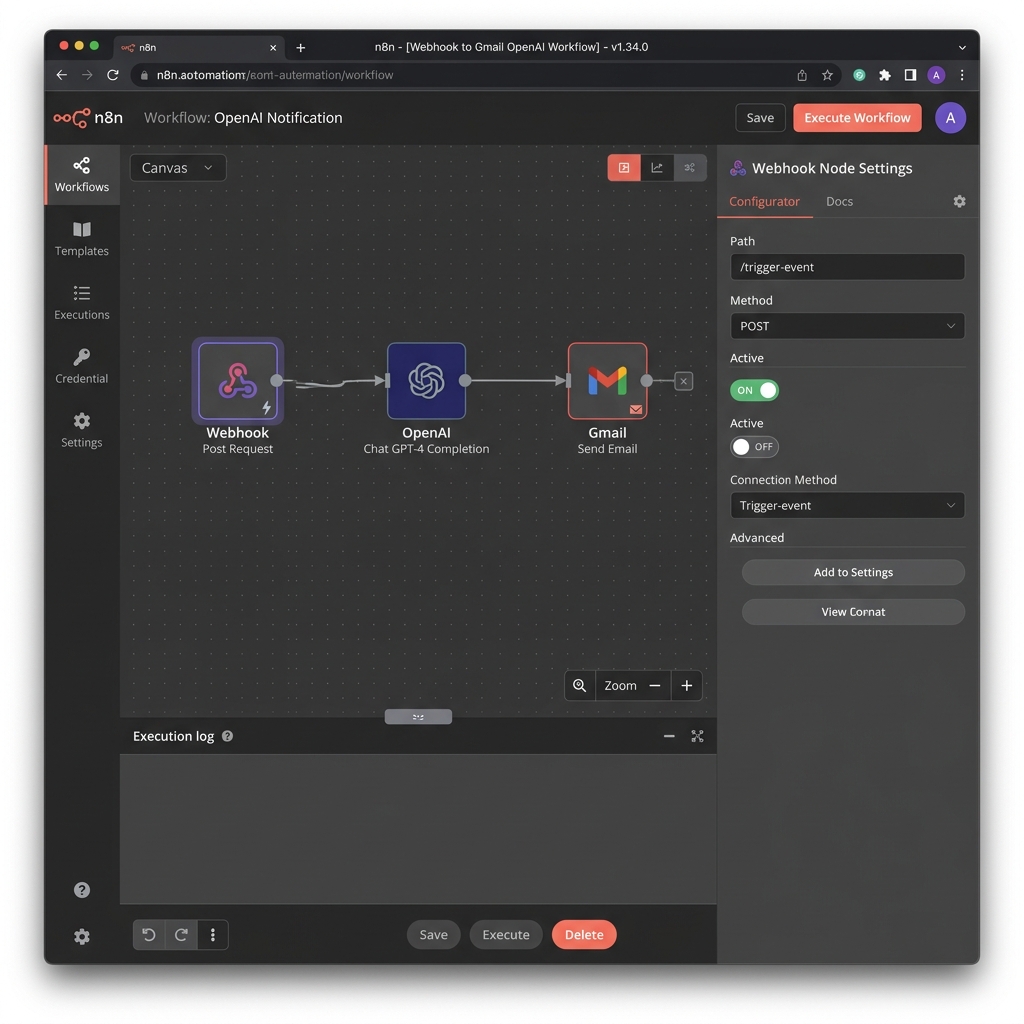
Neste guia, vamos criar a automação clássica: “Quando alguém preenche um formulário, a Inteligência Artificial analisa os dados e eu recebo um e-mail de alerta”.
1. O que você precisa antes de começar
- Conta no n8n: Recomendamos começar pelo n8n Cloud (grátis para testar) ou instalá-lo no seu computador via npm/Docker se você for técnico.
- Conta na OpenAI (ChatGPT): Para usar a IA.
- Conta no Gmail: Para enviar o e-mail final.
2. Passo 1: O Gatilho (Webhook / Typeform)
No n8n, tudo começa com um Trigger Node (Nó de Gatilho). O gatilho decide quando o fluxo vai rodar.
- Clique em “Add first step”.
- Pesquise por Webhook (se o seu formulário enviar dados abertos) ou pesquise pelo app de formulário que você usa, como o Typeform.
- Ao adicionar o Node do Typeform, o n8n pedirá que você conecte sua conta (Credentials). Faça o login com segurança.
- Escolha o evento: “On form submission” (Ao enviar o formulário).
[!TIP] Sempre use o botão “Test step” após configurar um Node. Preencha seu formulário real e clique em Testar no n8n para ver os dados puxados no painel inferior.
3. Passo 2: O Cérebro (OpenAI Node)
Agora temos os dados do formulário (ex: Nome do lead, Cargo, Mensagem). Vamos fazer a IA trabalhar com isso.
- Clique no
+do lado direito do Node do formulário. - Pesquise por OpenAI e selecione a ação Ask AI.
- Adicione sua chave de API da OpenAI em Credentials.
- No prompt, misture instruções de texto com as variáveis que vieram do passo anterior.
Exemplo de Prompt que você vai inserir:
Analise a mensagem a seguir de um potencial cliente. Resuma o interesse dele em 1 frase e diga se é Prioridade Alta ou Baixa com base na intenção de compra: {{ $json.message }}
4. Passo 3: O Retorno (Gmail)
A IA pensou e gerou um resultado. Agora precisamos ser notificados.
- Adicione mais um Node clicando no
+à direita da OpenAI. - Procure por Gmail e selecione “Send Email”.
- Conecte sua conta do Google via OAuth.
- Configure o e-mail:
- To: seu-email@empresa.com
- Subject: Novo Lead:
{{ $('Typeform').item.json.nome }} - Body:
A Inteligência Artificial concluiu: {{ $json.text }}
Conclusão e Ativação
Com esses três “nós” conectados, tudo o que você precisa fazer é salvar e ativar a chavinha no canto superior direito do seu Canvas de “Inactive” para “Active”.
A partir de agora, o n8n está monitorando. Sempre que o formulário for preenchido, ele acordará, usará o modelo GPT para extrair inteligência, e você receberá um e-mail pronto em segundos.
Próximos Passos: Brinque com nós de roteamento (If/Switch) para enviar o e-mail para vendas se for “Prioridade Alta”, ou colocar numa planilha do Sheets se for “Baixa”. A imaginação é o limite.
Você conseguiu!
Em poucos minutos, você conectou um formulário a uma IA, escreveu o e-mail sozinho e acionou sua caixa de entrada. Tudo isso sem usar código. Quando as pessoas falam de “Produtividade 10x com IA”, estão falando exatamente disso.
Explorar Diretório de Ferramentas →